Au-delà de macOS : Pourquoi votre Magic Mouse s'envole [12 Dec 2025]
Auteur : MikeTurkey, en conversation avec Claude
Date : 12 décembre 2025
Introduction
Vers novembre 2025, ma Magic Mouse sur un Mac mini Intel (2018) a commencé à mal fonctionner — elle ne bougeait plus de manière fluide.
Que faire lorsque vous rencontrez ce genre de problème ?
Parfois, il faut aborder les choses sous plusieurs angles, donc j'espère que mon expérience pourra être utile à d'autres.
Que diriez-vous d'alléger le traitement graphique de macOS ?
macOS Sequoia applique divers effets visuels pour rendre l'écran plus beau. J'ai décidé d'en désactiver certains.
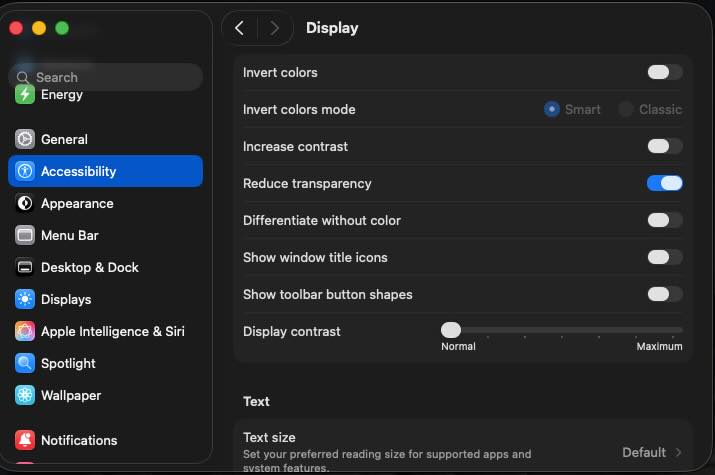
Activer « Réduire la transparence »
Réglages Système → Accessibilité → AffichageLorsque vous activez « Réduire la transparence » dans macOS, voici ce qui se passe :Changements dans le rendu
Normalement, macOS applique des effets translucides à la barre des menus, au Dock, aux barres latérales, au centre de notifications, et plus encore.Cela crée un effet de transparence avec des arrière-plans flous, utilisant un traitement GPU en temps réel comme le flou gaussien.Lorsque vous activez « Réduire la transparence », ces couches translucides sont remplacées par des couleurs unies (ou des dégradés).Plus précisément, les éléments d'interface avec des effets de transparence comme NSVisualEffectView sont désactivés ou simplifiés à l'échelle du système.Impact technique
Comme les calculs de flou en temps réel par le GPU ne sont plus nécessaires, la charge de rendu est réduite.Cela peut améliorer les performances lors du déplacement et du redimensionnement des fenêtres, en particulier sur les anciens Mac ou les systèmes avec GPU intégré. L'utilisation de la VRAM diminue également légèrement.Avantages pour l'accessibilité
Le contraste visuel devient plus clair, et le texte difficile à lire à cause de la transparence des arrière-plans devient plus facile à voir.C'est en fait l'objectif original de cette fonctionnalité — elle est conçue pour aider les utilisateurs ayant des difficultés visuelles.
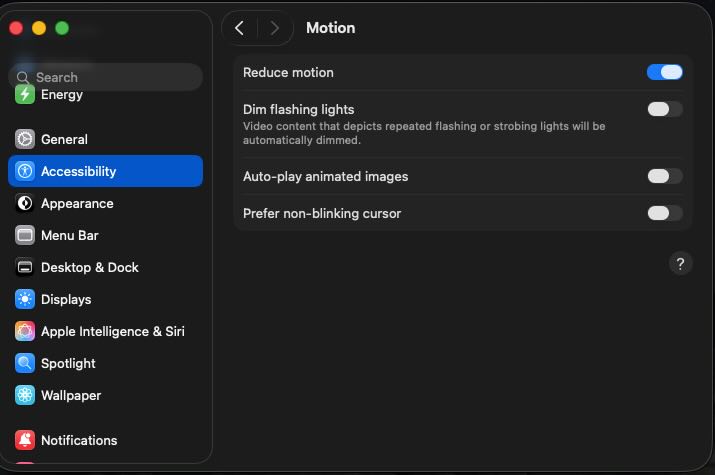
Activer « Réduire les animations »
Réglages Système → AccessibilitéLorsque vous activez « Réduire les animations » dans macOS, voici ce qui change :Changements dans le rendu
Effets d'animation simplifiés
Les animations de zoom lors de l'ouverture et de la fermeture des fenêtres sont remplacées par de simples effets de fondu entrant/sortant.Les transitions d'écran dans le Dock, Mission Control et Launchpad deviennent plus simples, et les effets de « glissement » lors du changement de Spaces ou des modes plein écran sont réduits.Effets visuels désactivés
Les effets de profondeur en couches derrière les fonds d'écran et le Dock cessent de bouger.Les effets de flou et de mélange lors de l'affichage de panneaux comme le Centre de notifications sont minimisés.Les changements dynamiques de transparence des fenêtres superposées sont réduits, et les effets translucides sur la barre des menus, le Dock et les barres latérales sont allégés ou désactivés.Réduction du traitement graphique
La composition complexe par le framework Core Animation est ignorée, et les transformations 3D et les calculs de transparence utilisant le GPU sont simplifiés.Cela réduit le rendu en temps réel image par image.
Impact technique
L'utilisation du CPU/GPU est réduite, avec des effets particulièrement notables sur les anciens Mac ou les systèmes avec GPU intégré.Vous pouvez également vous attendre à une meilleure autonomie de la batterie et à une réduction de la génération de chaleur, ainsi qu'à une meilleure réactivité globale du système.Ce réglage est utile lorsque vous privilégiez la praticité et les performances plutôt que l'esthétique visuelle. Il n'affecte pas les fonctions de base du système, mais l'expérience de l'interface utilisateur devient sensiblement plus simple.Avantages pour l'accessibilité
Le confort s'améliore pour les personnes sensibles aux mouvements, aidant à réduire le mal des transports.La complexité visuelle réduite diminue la charge cognitive, et les transitions d'écran deviennent plus prévisibles.Avec moins d'éléments causant des distractions, vous obtenez un environnement de travail plus propice à la concentration.
Après avoir effectué ces modifications, j'ai constaté une certaine amélioration, mais le curseur de la souris ne bougeait toujours pas de manière fluide.J'étais toujours bloqué.
La solution classique : Désactiver Spotlight
Désactiver Spotlight est depuis longtemps une solution courante lorsque macOS semble lent, alors j'ai essayé cela aussi.
Plusieurs processus mdworker s'exécutant en arrière-plan peuvent ralentir le système.
Auparavant, il fallait passer par la contrainte de désactiver SIP avec csrutil et d'arrêter les démons avec launchctl,
mais maintenant c'est plus simple :
$ mdutil -a -i off
Le résultat ? Aucun changement réel.
Cependant, cette solution fonctionne dans de nombreux cas, donc elle vaut la peine d'être essayée.
Pourquoi seulement moi ?
À un moment donné, j'ai remarqué que j'étais le seul à rencontrer ce problème.
Les symptômes se sont aggravés à partir de novembre, et ils n'apparaissaient que lorsque j'utilisais la souris.
En considérant les symptômes, « l'électricité statique » est devenue le principal suspect.
J'ai essayé de toucher une borne de mise à la terre pour décharger l'électricité statique, et effectivement — la souris a recommencé à fonctionner correctement.
La Magic Mouse possède des capteurs tactiles qui fonctionnent par capacité. Lorsque vous portez de l'électricité statique, ces capteurs semblent dysfonctionner.
Mais même après avoir trouvé la cause, j'avais un inconvénient majeur : la souris ne fonctionnait correctement que pendant que je touchais la borne de mise à la terre.
J'aurais dû simplement porter un bracelet antistatique en utilisant le Mac, mais à l'époque je n'y ai pas pensé. Au lieu de cela, j'ai continué à travailler en tenant un fil de terre d'une main tout le temps.
Avec le recul, ce n'était pas exactement l'approche la plus intelligente.
Le problème disparaît mystérieusement
À un moment donné en décembre, j'ai remarqué que la souris bougeait de manière fluide même sans toucher le fil de terre.
Mon corps avait-il cessé d'accumuler de l'électricité statique ? Impossible. L'air devenait plus sec, donc si quoi que ce soit, l'électricité statique aurait dû empirer.
J'ai repensé à ce qui s'était passé en novembre. Se pourrait-il que ce soit... l'éruption solaire ?
Une éruption de classe X5.1 — l'une des plus importantes de ce cycle solaire.
Le timing correspondait à l'aggravation de mes symptômes... ou du moins c'est ce que j'aimerais dire. Mais en y réfléchissant rationnellement, je n'ai jamais entendu parler d'une éruption solaire affectant la Magic Mouse personnelle de quelqu'un.
Les réseaux électriques et les communications par satellite, certes, mais une souris sur mon bureau ? Difficile à croire.
Pourtant, quand un problème mystérieux se résout de lui-même pour des raisons inconnues, penser « peut-être que c'était l'éruption solaire ? » est peut-être juste une particularité de mon fonctionnement mental.
La vérité reste inconnue, mais je l'enregistre comme une coïncidence intéressante.
Au fait, il n'y a aucun moyen de prévenir les éruptions solaires elles-mêmes.
Cependant, pour protéger votre Mac des dommages, il est recommandé de le débrancher de la prise électrique lorsque de fortes éruptions solaires sont prévues.
Résumé
Lorsque le comportement de la souris devient instable sur macOS, une approche étape par étape considérant plusieurs causes est efficace.
Dans ce cas, j'ai essayé ce qui suit :
Optimisation des réglages système
Activer « Réduire la transparence » et « Réduire les animations » a allégé la charge GPU et apporté une certaine amélioration.Ces réglages sont particulièrement efficaces sur les anciens Mac ou les systèmes avec GPU intégré.Désactivation de Spotlight
J'ai essayé de désactiver Spotlight avec la commande mdutil, mais cela n'a pas eu beaucoup d'effet cette fois-ci.Cependant, cela peut être une mesure efficace lorsque le traitement en arrière-plan est lourd.La vraie cause : Les facteurs environnementaux
Finalement, la cause du dysfonctionnement de la souris s'est avérée être l'électricité statique.Comme les capteurs tactiles de la Magic Mouse fonctionnent par capacité, ils dysfonctionnent lorsque l'utilisateur porte une charge statique.Facteur externe supplémentaire possible
Il est intéressant de noter que le timing de l'aggravation des symptômes en novembre et leur résolution naturelle en décembre a coïncidé avec la grande éruption solaire de classe X5.1 qui s'est produite le jour des Vétérans.En général, on sait que les éruptions solaires affectent les infrastructures à grande échelle (réseaux électriques, satellites de communication), mais il n'y a pas de consensus scientifique sur leurs effets directs sur l'électronique personnelle.Cependant, des coïncidences de timing comme celle-ci ne peuvent pas être complètement écartées, donc j'espère que cela pourra servir de référence à quelqu'un.
Ce que nous pouvons apprendre de cette expérience de dépannage est que nous devons considérer les facteurs environnementaux comme l'électricité statique et la météo spatiale, pas seulement les paramètres logiciels et matériels.
L'électricité statique était la cause principale, mais j'ai trouvé intéressant qu'elle ait coïncidé par hasard avec la période d'éruption solaire, donc je l'enregistre comme une possibilité.
Il est important de ne pas se focaliser uniquement sur les solutions techniques, mais d'aborder les problèmes sous plusieurs perspectives.
Licence
2023-2026 Copyright MikeTurkey All rights reserved.
Scope: This license applies to all non-code text content on miketurkey.com.
- Unauthorized copying and republication of this document is prohibited.
- Direct linking to this URL is permitted.
- If cited, summarized, or transformed, this copyright notice must be retained.
Banner illustration: Generated by MikeTurkey using DALL-E 3 (ChatGPT)
Screenshot: macOS interface
French Translation: AI-translated by Claude (Anthropic)