
Além do macOS: Por que seu Magic Mouse está voando para longe [12 Dec 2025]
Autor: MikeTurkey, em conversa com Claude
Data: 12 de dezembro de 2025
Introdução
Por volta de novembro de 2025, meu Magic Mouse em um Intel Mac mini (2018) começou a apresentar problemas — simplesmente não se movia mais suavemente.
O que você deve fazer quando encontra esse tipo de problema?
Às vezes você precisa abordar as coisas de múltiplos ângulos, então espero que minha experiência possa ser útil para outros.
Que tal aliviar o processamento gráfico do macOS?
O macOS Sequoia aplica vários efeitos visuais para fazer a tela parecer bonita. Decidi desativar alguns deles.
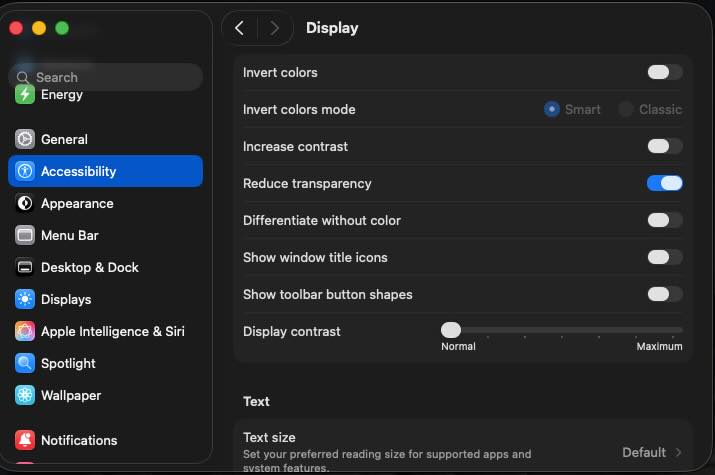
Ativar "Reduzir Transparência"
Ajustes do Sistema → Acessibilidade → TelaQuando você ativa "Reduzir transparência" no macOS, eis o que acontece:Mudanças na Renderização
Normalmente, o macOS aplica efeitos translúcidos à barra de menus, Dock, barras laterais, central de notificações e mais.Isso cria um efeito de transparência com fundos desfocados, usando processamento de GPU em tempo real como desfoque gaussiano.Quando você ativa "Reduzir transparência", essas camadas translúcidas são substituídas por cores sólidas (ou gradientes).Especificamente, elementos de UI com efeitos de transparência como NSVisualEffectView são desativados ou simplificados em todo o sistema.Impacto Técnico
Como os cálculos de desfoque em tempo real pela GPU não são mais necessários, a carga de renderização é reduzida.Isso pode melhorar o desempenho durante a movimentação e redimensionamento de janelas, especialmente em Macs mais antigos ou sistemas com GPUs integradas. O uso de VRAM também diminui ligeiramente.Benefícios de Acessibilidade
O contraste visual fica mais claro, e o texto que era difícil de ler devido à transparência dos fundos se torna mais fácil de ver.Este é, na verdade, o propósito original do recurso — foi projetado para ajudar usuários com dificuldades visuais.
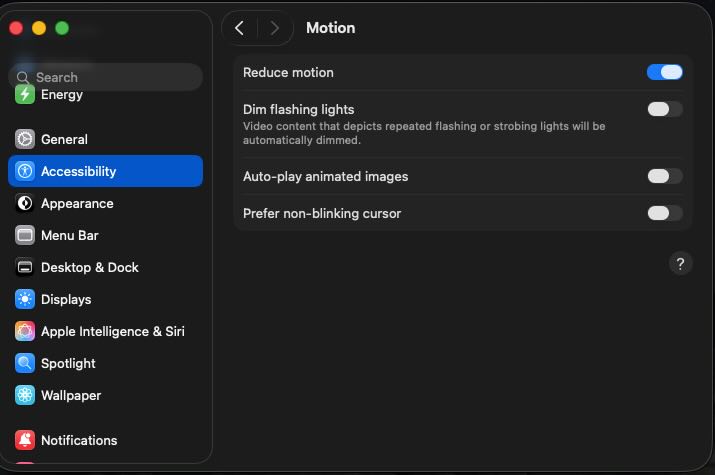
Ativar "Reduzir Movimento"
Ajustes do Sistema → AcessibilidadeQuando você ativa "Reduzir movimento" no macOS, eis o que muda:Mudanças na Renderização
Efeitos de Animação Simplificados
As animações de zoom ao abrir e fechar janelas são substituídas por simples efeitos de fade in/out.As transições de tela no Dock, Mission Control e Launchpad ficam mais simples, e os efeitos de "deslizar" ao alternar Spaces ou modos de tela cheia são reduzidos.Efeitos Visuais Desativados
Os efeitos de profundidade em camadas atrás dos papéis de parede e do Dock param de se mover.Os efeitos de desfoque e mesclagem ao exibir painéis como a Central de Notificações são minimizados.As mudanças dinâmicas de transparência de janelas sobrepostas são reduzidas, e os efeitos translúcidos na barra de menus, Dock e barras laterais são atenuados ou desativados.Processamento Gráfico Reduzido
A composição complexa pelo framework Core Animation é ignorada, e as transformações 3D e cálculos de transparência usando a GPU são simplificados.Isso reduz a renderização em tempo real quadro a quadro.
Impacto Técnico
O uso de CPU/GPU é reduzido, com efeitos particularmente notáveis em Macs mais antigos ou sistemas com GPUs integradas.Você também pode esperar melhor duração da bateria e redução da geração de calor, junto com melhor responsividade geral do sistema.Esta configuração é útil quando você prioriza praticidade e desempenho sobre o visual. Não afeta as funções básicas do sistema, mas a experiência da UI se torna visivelmente mais simples.Benefícios de Acessibilidade
O conforto melhora para aqueles sensíveis ao movimento, ajudando a reduzir enjoo de movimento.A complexidade visual reduzida diminui a carga cognitiva, e as transições de tela se tornam mais previsíveis.Com menos elementos causando distração, você obtém um ambiente de trabalho mais fácil de se concentrar.
Após fazer essas alterações, vi alguma melhora, mas o cursor do mouse ainda não se movia suavemente.Ainda estava empacado.
A Solução Clássica: Desativar o Spotlight
Desativar o Spotlight tem sido há muito tempo uma solução comum quando o macOS parece lento, então tentei isso também.
Múltiplos processos mdworker rodando em segundo plano podem fazer o sistema ficar lento.
No passado, você tinha que passar pelo trabalho de desativar o SIP com csrutil e parar daemons com launchctl,
mas hoje em dia é mais simples:
$ mdutil -a -i off
O resultado? Nenhuma mudança real.
Ainda assim, essa solução funciona em muitos casos, então vale a pena tentar.
Por que só eu?
Em algum momento, percebi que eu era o único experimentando esse problema.
Os sintomas pioraram a partir de novembro, e só apareciam quando eu usava o mouse.
Considerando os sintomas, "eletricidade estática" se tornou o principal suspeito.
Tentei tocar um terminal de aterramento para descarregar a eletricidade estática, e com certeza — o mouse começou a funcionar corretamente de novo.
O Magic Mouse tem sensores de toque que operam usando capacitância. Quando você está carregando eletricidade estática, esses sensores aparentemente ficam malucos.
Mas mesmo depois de descobrir a causa, eu tinha uma grande inconveniência: o mouse só funcionava corretamente enquanto eu estava tocando o terminal de aterramento.
Eu deveria ter simplesmente usado uma pulseira antiestática enquanto usava o Mac, mas na época não pensei nisso. Em vez disso, continuei trabalhando segurando um fio terra com uma mão o tempo todo.
Olhando para trás, essa não foi exatamente a abordagem mais inteligente.
O Problema Desaparece Misteriosamente
Em algum momento de dezembro, percebi que o mouse estava se movendo suavemente mesmo sem tocar o fio terra.
Meu corpo tinha parado de acumular eletricidade estática? De jeito nenhum. Estava ficando mais seco, então se fosse alguma coisa, a estática deveria estar piorando.
Pensei no que aconteceu em novembro. Poderia ser... a erupção solar?
Uma erupção classe X5.1 — uma das maiores deste ciclo solar.
O momento coincidiu com quando meus sintomas pioraram... ou pelo menos é o que eu gostaria de dizer. Mas pensando racionalmente, nunca ouvi falar de uma erupção solar afetando o Magic Mouse pessoal de alguém.
Redes elétricas e comunicações por satélite, claro, mas um mouse na minha mesa? Difícil de acreditar.
Ainda assim, quando um problema misterioso se resolve sozinho por razões desconhecidas, pensar "talvez tenha sido a erupção solar?" pode ser apenas uma peculiaridade de como minha mente funciona.
A verdade permanece desconhecida, mas estou registrando como uma coincidência interessante.
A propósito, não há como prevenir as erupções solares em si.
No entanto, para proteger seu Mac de danos, é recomendado desconectá-lo da tomada quando erupções solares fortes são previstas.
Resumo
Quando o comportamento do mouse se torna instável no macOS, uma abordagem passo a passo considerando múltiplas causas é eficaz.
Neste caso, tentei o seguinte:
Otimização das Configurações do Sistema
Ativar "Reduzir transparência" e "Reduzir movimento" aliviou a carga da GPU e proporcionou alguma melhora.Essas configurações são especialmente eficazes em Macs mais antigos ou sistemas com GPUs integradas.Desativar o Spotlight
Tentei desativar o Spotlight com o comando mdutil, mas não teve muito efeito desta vez.No entanto, pode ser uma medida eficaz quando o processamento em segundo plano está pesado.A Causa Real: Fatores Ambientais
No final, a causa do mau funcionamento do mouse era eletricidade estática.Como os sensores de toque do Magic Mouse operam por capacitância, eles funcionam mal quando o usuário está carregando carga estática.Possível Fator Externo Adicional
É interessante que o momento do agravamento dos sintomas em novembro e da resolução natural em dezembro coincidiu com a grande erupção solar classe X5.1 que ocorreu no Dia dos Veteranos.Geralmente, sabe-se que erupções solares afetam infraestrutura de grande escala (redes elétricas, satélites de comunicação), mas não há consenso científico sobre seus efeitos diretos em eletrônicos pessoais.No entanto, coincidências de tempo como esta não podem ser completamente descartadas, então espero que isso possa servir como referência para alguém.
O que podemos aprender com esta experiência de solução de problemas é que precisamos considerar fatores ambientais como eletricidade estática e clima espacial, não apenas configurações de software e hardware.
A eletricidade estática foi a causa principal, mas achei interessante que coincidentemente se sobrepôs ao período da erupção solar, então estou registrando como uma possibilidade.
É importante não se fixar apenas em soluções técnicas, mas abordar os problemas de múltiplas perspectivas.
Licença
2023-2026 Copyright MikeTurkey All rights reserved.
Scope: This license applies to all non-code text content on miketurkey.com.
- Unauthorized copying and republication of this document is prohibited.
- Direct linking to this URL is permitted.
- If cited, summarized, or transformed, this copyright notice must be retained.
Banner illustration: Generated by MikeTurkey using DALL-E 3 (ChatGPT)
Screenshot: macOS interface
Portuguese Translation: AI-translated by Claude (Anthropic)