Más allá de macOS: Por qué tu Magic Mouse se escapa volando [12 Dec 2025]
Autor: MikeTurkey, en conversación con Claude
Fecha: 12 de diciembre de 2025
Introducción
Alrededor de noviembre de 2025, mi Magic Mouse en un Intel Mac mini (2018) empezó a fallar — simplemente dejó de moverse suavemente.
¿Qué deberías hacer cuando te encuentras con este tipo de problema?
A veces necesitas abordar las cosas desde múltiples ángulos, así que espero que mi experiencia pueda ser útil para otros.
¿Qué tal aligerar el procesamiento gráfico de macOS?
macOS Sequoia aplica varios efectos visuales para que la pantalla se vea hermosa. Decidí desactivar algunos de ellos.
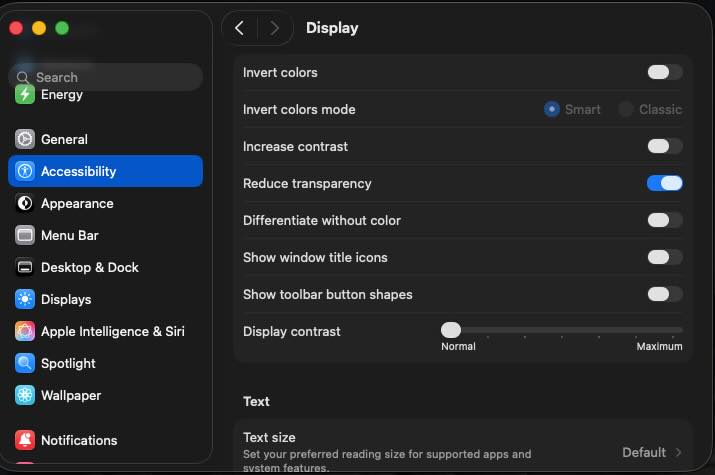
Activar "Reducir transparencia"
Ajustes del Sistema → Accesibilidad → PantallaCuando activas "Reducir transparencia" en macOS, esto es lo que sucede:Cambios en el renderizado
Normalmente, macOS aplica efectos translúcidos a la barra de menús, el Dock, las barras laterales, el centro de notificaciones y más.Esto crea un efecto de transparencia con fondos difuminados, utilizando procesamiento de GPU en tiempo real como el desenfoque gaussiano.Cuando activas "Reducir transparencia", estas capas translúcidas se reemplazan con colores sólidos (o degradados).Específicamente, los elementos de UI con efectos de transparencia como NSVisualEffectView se desactivan o simplifican en todo el sistema.Impacto técnico
Como los cálculos de desenfoque en tiempo real por la GPU ya no son necesarios, la carga de renderizado se reduce.Esto puede mejorar el rendimiento durante el movimiento y redimensionamiento de ventanas, especialmente en Macs antiguos o sistemas con GPU integrada. El uso de VRAM también disminuye ligeramente.Beneficios de accesibilidad
El contraste visual se vuelve más claro, y el texto que era difícil de leer debido a que se veía a través de los fondos se vuelve más fácil de ver.Este es en realidad el propósito original de la función — está diseñada para ayudar a usuarios con dificultades visuales.
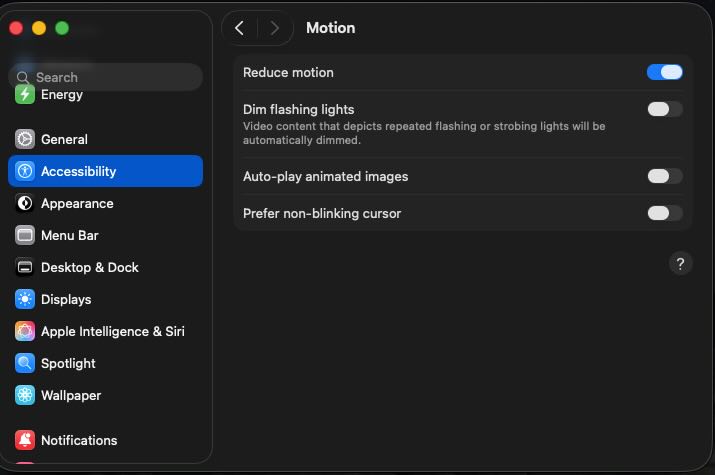
Activar "Reducir movimiento"
Ajustes del Sistema → AccesibilidadCuando activas "Reducir movimiento" en macOS, esto es lo que cambia:Cambios en el renderizado
Efectos de animación simplificados
Las animaciones de zoom al abrir y cerrar ventanas se reemplazan con simples efectos de aparición/desaparición gradual.Las transiciones de pantalla en el Dock, Mission Control y Launchpad se vuelven más simples, y los efectos de "deslizamiento" al cambiar Spaces o modos de pantalla completa se reducen.Efectos visuales desactivados
Los efectos de profundidad en capas detrás de los fondos de pantalla y el Dock dejan de moverse.Los efectos de desenfoque y mezcla al mostrar paneles como el Centro de notificaciones se minimizan.Los cambios dinámicos de transparencia de las ventanas superpuestas se reducen, y los efectos translúcidos en la barra de menús, el Dock y las barras laterales se atenúan o desactivan.Procesamiento gráfico reducido
La composición compleja por el framework Core Animation se omite, y las transformaciones 3D y los cálculos de transparencia usando la GPU se simplifican.Esto reduce el renderizado en tiempo real cuadro por cuadro.
Impacto técnico
El uso de CPU/GPU se reduce, con efectos particularmente notables en Macs antiguos o sistemas con GPU integrada.También puedes esperar una mejor duración de la batería y reducción de la generación de calor, junto con una mejor capacidad de respuesta general del sistema.Esta configuración es útil cuando priorizas la practicidad y el rendimiento sobre lo visual. No afecta las funciones básicas del sistema, pero la experiencia de UI se vuelve notablemente más simple.Beneficios de accesibilidad
La comodidad mejora para aquellos sensibles al movimiento, ayudando a reducir el mareo por movimiento.La complejidad visual reducida disminuye la carga cognitiva, y las transiciones de pantalla se vuelven más predecibles.Con menos elementos causando distracción, obtienes un entorno de trabajo más fácil para concentrarte.
Después de hacer estos cambios, vi alguna mejora, pero el cursor del ratón todavía no se movía suavemente.Seguía estancado.
La solución clásica: Desactivar Spotlight
Desactivar Spotlight ha sido durante mucho tiempo una solución común cuando macOS se siente lento, así que también probé esto.
Múltiples procesos mdworker ejecutándose en segundo plano pueden causar que el sistema se vuelva lento.
En el pasado, tenías que pasar por la molestia de desactivar SIP con csrutil y detener daemons con launchctl,
pero hoy en día es más simple:
$ mdutil -a -i off
¿El resultado? Ningún cambio real.
Aun así, esta solución funciona en muchos casos, así que vale la pena intentarlo.
¿Por qué solo yo?
En algún momento, noté que era el único experimentando este problema.
Los síntomas empeoraron a partir de noviembre, y solo aparecían cuando usaba el ratón.
Considerando los síntomas, la "electricidad estática" se convirtió en el principal sospechoso.
Intenté tocar un terminal de conexión a tierra para descargar la electricidad estática, y efectivamente — el ratón empezó a funcionar correctamente de nuevo.
El Magic Mouse tiene sensores táctiles que operan usando capacitancia. Cuando llevas electricidad estática, estos sensores aparentemente se vuelven locos.
Pero incluso después de descubrir la causa, tenía una gran inconveniencia: el ratón solo funcionaba correctamente mientras tocaba el terminal de conexión a tierra.
Debería haber simplemente usado una pulsera antiestática mientras usaba el Mac, pero en ese momento no lo pensé. En cambio, seguí trabajando mientras sostenía un cable de tierra con una mano todo el tiempo.
Mirando hacia atrás, ese no fue exactamente el enfoque más inteligente.
El problema desaparece misteriosamente
En algún momento de diciembre, noté que el ratón se movía suavemente incluso sin tocar el cable de tierra.
¿Mi cuerpo había dejado de acumular electricidad estática? Imposible. Estaba volviéndose más seco, así que si acaso, la estática debería haber empeorado.
Pensé en lo que pasó en noviembre. ¿Podría ser... la llamarada solar?
Una llamarada de clase X5.1 — una de las más grandes de este ciclo solar.
El momento coincidió con cuando mis síntomas empeoraron... o al menos eso me gustaría decir. Pero pensándolo racionalmente, nunca he oído hablar de una llamarada solar que afecte el Magic Mouse personal de alguien.
Redes eléctricas y comunicaciones satelitales, claro, pero ¿un ratón en mi escritorio? Difícil de creer.
Aun así, cuando un problema misterioso se resuelve solo por razones desconocidas, pensar "¿tal vez fue la llamarada solar?" podría ser solo una peculiaridad de cómo funciona mi mente.
La verdad sigue siendo desconocida, pero lo estoy registrando como una coincidencia interesante.
Por cierto, no hay forma de prevenir las llamaradas solares en sí.
Sin embargo, para proteger tu Mac de daños, se recomienda desenchufarlo de la toma de corriente cuando se predicen llamaradas solares fuertes.
Resumen
Cuando el comportamiento del ratón se vuelve inestable en macOS, un enfoque paso a paso considerando múltiples causas es efectivo.
En este caso, intenté lo siguiente:
Optimización de ajustes del sistema
Activar "Reducir transparencia" y "Reducir movimiento" alivió la carga de la GPU y proporcionó alguna mejora.Estas configuraciones son especialmente efectivas en Macs antiguos o sistemas con GPU integrada.Desactivar Spotlight
Intenté desactivar Spotlight con el comando mdutil, pero no tuvo mucho efecto esta vez.Sin embargo, puede ser una medida efectiva cuando el procesamiento en segundo plano es pesado.La causa real: Factores ambientales
Finalmente, la causa del mal funcionamiento del ratón resultó ser la electricidad estática.Dado que los sensores táctiles del Magic Mouse operan por capacitancia, funcionan mal cuando el usuario lleva carga estática.Posible factor externo adicional
Es interesante que el momento del empeoramiento de los síntomas en noviembre y la resolución natural en diciembre coincidió con la gran llamarada solar de clase X5.1 que ocurrió el Día de los Veteranos.Generalmente, se sabe que las llamaradas solares afectan la infraestructura a gran escala (redes eléctricas, satélites de comunicación), pero no hay consenso científico sobre sus efectos directos en la electrónica personal.Sin embargo, coincidencias de tiempo como esta no pueden descartarse completamente, así que espero que esto pueda servir como referencia para alguien.
Lo que podemos aprender de esta experiencia de solución de problemas es que necesitamos considerar factores ambientales como la electricidad estática y el clima espacial, no solo las configuraciones de software y hardware.
La electricidad estática fue la causa principal, pero encontré interesante que coincidencialmente se superpuso con el período de la llamarada solar, así que lo estoy registrando como una posibilidad.
Es importante no fijarse únicamente en las soluciones técnicas, sino abordar los problemas desde múltiples perspectivas.
Licencia
2023-2026 Copyright MikeTurkey All rights reserved.
Scope: This license applies to all non-code text content on miketurkey.com.
- Unauthorized copying and republication of this document is prohibited.
- Direct linking to this URL is permitted.
- If cited, summarized, or transformed, this copyright notice must be retained.
Banner illustration: Generated by MikeTurkey using DALL-E 3 (ChatGPT)
Screenshot: macOS interface
Spanish Translation: AI-translated by Claude (Anthropic)