Over the macOS: Warum Ihre Magic Mouse verrückt spielt [12. Dez. 2025]
Autor: MikeTurkey, im Gespräch mit Claude
Datum: 12. Dez. 2025
Andere Sprachen
AI-übersetzte Artikel, außer der englischen und japanischen Version.
Einleitung
Etwa im November 2025 begann meine Magic Mouse an einem Intel Mac mini (2018) Probleme zu machen – sie bewegte sich einfach nicht mehr flüssig.
Was sollte man tun, wenn man auf solche Schwierigkeiten stößt?
Manchmal muss man die Sache aus verschiedenen Blickwinkeln betrachten, und ich hoffe, dass meine Erfahrung anderen helfen kann.
Wie wäre es mit einer Entlastung der macOS-Grafikverarbeitung?
macOS Sequoia wendet verschiedene visuelle Effekte an, um den Bildschirm ansprechend aussehen zu lassen. Ich habe beschlossen, einige davon zu deaktivieren.
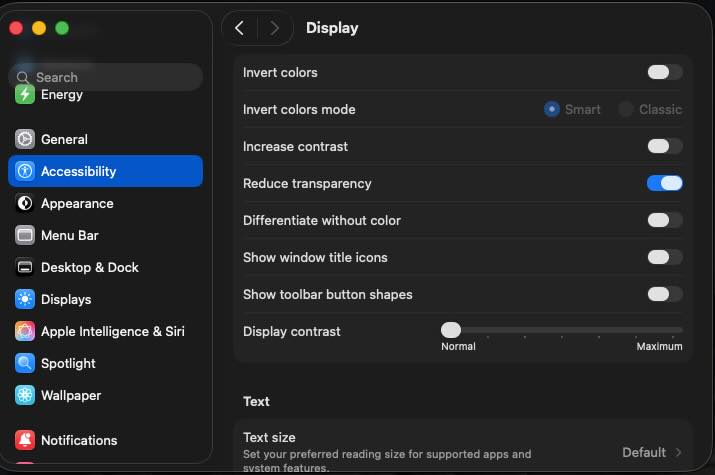
„Transparenz reduzieren" aktivieren
Systemeinstellungen → Bedienungshilfen → AnzeigeWenn Sie „Transparenz reduzieren" in macOS aktivieren, passiert Folgendes:Änderungen bei der Darstellung
Normalerweise wendet macOS durchscheinende Effekte auf die Menüleiste, das Dock, Seitenleisten, die Mitteilungszentrale und mehr an.Dies erzeugt einen Durchsichtigkeitseffekt mit verschwommenen Hintergründen durch Echtzeit-GPU-Verarbeitung wie Gaußsche Unschärfe.Wenn Sie „Transparenz reduzieren" aktivieren, werden diese durchscheinenden Ebenen durch Volltonfarben (oder Farbverläufe) ersetzt.Konkret werden UI-Elemente mit Transparenzeffekten wie NSVisualEffectView systemweit deaktiviert oder vereinfacht.Technische Auswirkungen
Da keine Echtzeit-Unschärfeberechnungen durch die GPU mehr nötig sind, wird die Renderinglast reduziert.Dies kann die Leistung beim Verschieben und Ändern der Fenstergröße verbessern, besonders bei älteren Macs oder Systemen mit integrierter GPU. Die VRAM-Nutzung sinkt ebenfalls leicht.Vorteile für die Barrierefreiheit
Der visuelle Kontrast wird deutlicher, und Text, der durch durchscheinende Hintergründe schwer zu lesen war, wird besser lesbar.Dies ist eigentlich der ursprüngliche Zweck der Funktion – sie wurde entwickelt, um Benutzern mit Sehschwierigkeiten zu helfen.
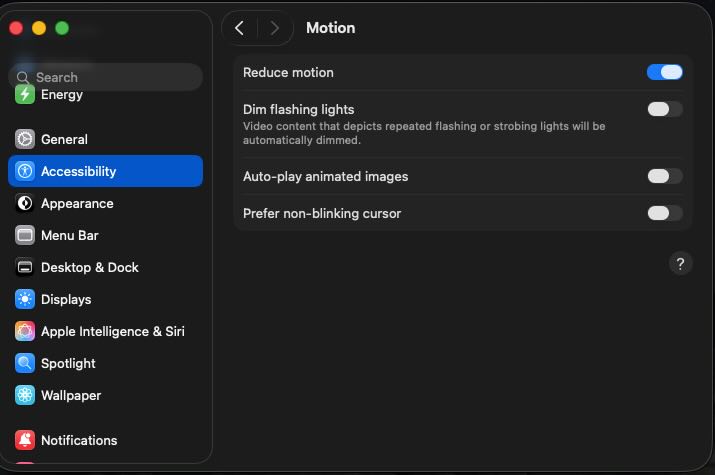
„Bewegung reduzieren" aktivieren
Systemeinstellungen → BedienungshilfenWenn Sie „Bewegung reduzieren" in macOS aktivieren, ändert sich Folgendes:Änderungen bei der Darstellung
Vereinfachte Animationseffekte
Die Zoom-Animationen beim Öffnen und Schließen von Fenstern werden durch einfache Ein-/Ausblendeffekte ersetzt.Bildschirmübergänge im Dock, Mission Control und Launchpad werden einfacher, und die „Gleit"-Effekte beim Wechseln von Spaces oder Vollbildmodi werden reduziert.Deaktivierte visuelle Effekte
Die geschichteten Tiefeneffekte hinter Hintergrundbildern und dem Dock bewegen sich nicht mehr.Unschärfe- und Überblendungseffekte beim Anzeigen von Bereichen wie der Mitteilungszentrale werden minimiert.Dynamische Transparenzänderungen durch überlappende Fenster werden reduziert, und durchscheinende Effekte auf der Menüleiste, dem Dock und den Seitenleisten werden abgeschwächt oder deaktiviert.Reduzierte Grafikverarbeitung
Komplexe Kompositionen durch das Core Animation Framework werden übersprungen, und 3D-Transformationen sowie Transparenzberechnungen mit der GPU werden vereinfacht.Dies reduziert das Echtzeit-Rendering Bild für Bild.
Technische Auswirkungen
Die CPU-/GPU-Auslastung wird reduziert, mit besonders spürbaren Effekten bei älteren Macs oder Systemen mit integrierter GPU.Sie können auch mit verbesserter Akkulaufzeit und reduzierter Wärmeentwicklung rechnen, zusammen mit besserer allgemeiner Systemreaktionsfähigkeit.Diese Einstellung ist nützlich, wenn Sie Praktikabilität und Leistung über visuelle Effekte stellen. Sie beeinträchtigt keine grundlegenden Systemfunktionen, aber das UI-Erlebnis wird merklich schlichter.Vorteile für die Barrierefreiheit
Der Komfort verbessert sich für Personen, die empfindlich auf Bewegung reagieren, und hilft, Reisekrankheit zu reduzieren.Die reduzierte visuelle Komplexität senkt die kognitive Belastung, und Bildschirmübergänge werden vorhersehbarer.Mit weniger ablenkenden Elementen erhalten Sie eine Arbeitsumgebung, in der Sie sich leichter konzentrieren können.
Nach diesen Änderungen sah ich eine gewisse Verbesserung, aber der Mauszeiger bewegte sich immer noch nicht flüssig.Ich steckte weiterhin fest.
Die klassische Lösung: Spotlight deaktivieren
Das Deaktivieren von Spotlight ist seit langem eine gängige Lösung, wenn sich macOS träge anfühlt, also habe ich auch das versucht.
Mehrere mdworker-Prozesse, die im Hintergrund laufen, können das System verlangsamen.
Früher musste man sich durch die umständliche Prozedur kämpfen, SIP mit csrutil zu deaktivieren und Daemons mit launchctl zu stoppen,
aber heutzutage ist es einfacher:
$ mdutil -a -i off
Das Ergebnis? Keine wirkliche Veränderung.
Trotzdem funktioniert diese Lösung in vielen Fällen, also ist sie einen Versuch wert.
Warum nur ich?
Irgendwann bemerkte ich, dass ich der Einzige war, der dieses Problem hatte.
Die Symptome verschlimmerten sich ab November, und sie traten nur auf, wenn ich die Maus benutzte.
Angesichts der Symptome wurde „statische Elektrizität" zum Hauptverdächtigen.
Ich versuchte, einen Erdungsanschluss zu berühren, um die statische Elektrizität abzuleiten, und tatsächlich – die Maus funktionierte wieder einwandfrei.
Die Magic Mouse hat Berührungssensoren, die kapazitiv arbeiten. Wenn man statisch aufgeladen ist, spielen diese Sensoren offenbar verrückt.
Aber selbst nachdem ich die Ursache herausgefunden hatte, hatte ich ein großes Problem: Die Maus funktionierte nur richtig, während ich den Erdungsanschluss berührte.
Ich hätte einfach ein antistatisches Armband tragen sollen, während ich den Mac benutzte, aber damals kam ich nicht darauf. Stattdessen arbeitete ich die ganze Zeit, während ich mit einer Hand ein Erdungskabel festhielt.
Rückblickend betrachtet war das nicht gerade die klügste Herangehensweise.
Das Problem verschwindet auf mysteriöse Weise
Irgendwann im Dezember bemerkte ich, dass sich die Maus auch ohne Berührung des Erdungskabels wieder flüssig bewegte.
Hatte mein Körper aufgehört, statische Elektrizität aufzubauen? Unmöglich. Es wurde trockener, also hätte die statische Aufladung wenn überhaupt schlimmer werden müssen.
Ich dachte an das zurück, was im November passiert war. Könnte es sein... der Sonnensturm?
Eine Eruption der Klasse X5.1 – eine der größten dieses Sonnenzyklus.
Der Zeitpunkt stimmte mit der Verschlechterung meiner Symptome überein... würde ich gerne sagen. Aber wenn ich rational darüber nachdenke, habe ich noch nie davon gehört, dass ein Sonnensturm die persönliche Magic Mouse von jemandem beeinflusst hat.
Stromnetze und Satellitenkommunikation, klar, aber eine Maus auf meinem Schreibtisch? Schwer zu glauben.
Dennoch, wenn sich ein mysteriöses Problem aus unbekannten Gründen von selbst löst, könnte der Gedanke „Vielleicht war es der Sonnensturm?" einfach eine Eigenart meiner Denkweise sein.
Die Wahrheit bleibt unbekannt, aber ich halte es als interessante Koinzidenz fest.
Übrigens gibt es keine Möglichkeit, Sonneneruptionen selbst zu verhindern.
Um Ihren Mac jedoch vor Schäden zu schützen, wird empfohlen, ihn vom Stromnetz zu trennen, wenn starke Sonneneruptionen vorhergesagt werden.
Zusammenfassung
Wenn das Mausverhalten unter macOS instabil wird, ist ein schrittweiser Ansatz unter Berücksichtigung mehrerer Ursachen wirksam.
In diesem Fall habe ich Folgendes versucht:
Optimierung der Systemeinstellungen
Das Aktivieren von „Transparenz reduzieren" und „Bewegung reduzieren" entlastete die GPU und brachte eine gewisse Verbesserung.Diese Einstellungen sind besonders bei älteren Macs oder Systemen mit integrierter GPU wirksam.Spotlight deaktivieren
Ich habe versucht, Spotlight mit dem mdutil-Befehl zu deaktivieren, aber es hatte diesmal keine große Wirkung.Es kann jedoch eine wirksame Maßnahme sein, wenn die Hintergrundverarbeitung stark belastet ist.Die wahre Ursache: Umweltfaktoren
Letztendlich stellte sich heraus, dass die Ursache der Mausfehlfunktion statische Elektrizität war.Da die Berührungssensoren der Magic Mouse kapazitiv arbeiten, funktionieren sie nicht richtig, wenn der Benutzer statisch aufgeladen ist.Möglicher zusätzlicher externer Faktor
Es ist interessant, dass der Zeitpunkt der Symptomverschlechterung im November und der natürlichen Besserung im Dezember mit der großen Sonneneruption der Klasse X5.1 zusammenfiel, die am Veterans Day auftrat.Im Allgemeinen ist bekannt, dass Sonneneruptionen große Infrastrukturen (Stromnetze, Kommunikationssatelliten) beeinflussen können, aber es gibt keinen wissenschaftlichen Konsens über ihre direkten Auswirkungen auf persönliche Elektronikgeräte.Zeitliche Übereinstimmungen wie diese können jedoch nicht vollständig ausgeschlossen werden, daher hoffe ich, dass dies jemandem als Referenz dienen kann.
Was wir aus dieser Fehlerbehebungserfahrung lernen können, ist, dass wir Umweltfaktoren wie statische Elektrizität und Weltraumwetter berücksichtigen müssen, nicht nur Software- und Hardwareeinstellungen.
Statische Elektrizität war die Hauptursache, aber ich fand es interessant, dass sie zufällig mit dem Zeitraum des Sonnensturms zusammenfiel, daher halte ich es als Möglichkeit fest.
Es ist wichtig, sich nicht nur auf technische Lösungen zu fixieren, sondern Probleme aus verschiedenen Perspektiven anzugehen.
Lizenz
2023-2026 Copyright MikeTurkey All rights reserved.
Scope: This license applies to all non-code text content on miketurkey.com.
- Unauthorized copying and republication of this document is prohibited.
- Direct linking to this URL is permitted.
- If cited, summarized, or transformed, this copyright notice must be retained.
Banner illustration: Generated by MikeTurkey using DALL-E 3 (ChatGPT)
Screenshot: macOS interface